Einen Sprechtag anlegen
Diese Seite beschreibt den aktuellen Stand der Anwendung.
| Wer | Organisator |
|---|---|
| Wann | Vorbereiten — einige Wochen vor dem Sprechtag |
| Voraussetzung | Klassen, Lehrkräfte und ihre Lehraufträge sind in der Anwendung angelegt |
| Dauer | etwa fünf Minuten |
Einen neuen Sprechtag anlegen: wann er stattfindet, wie lang ein Gespräch dauert, welche Klassen teilnehmen und wie die Eltern die Schule erreichen. Sie speichern ihn als Entwurf oder veröffentlichen ihn gleich.
Ist das der richtige Fall?
Abschnitt betitelt „Ist das der richtige Fall?“| Ihre Lage | Ihr Weg |
|---|---|
| Sie planen einen Sprechtag zum ersten Mal oder ganz neu | Neuer Sprechtag — diese Seite |
| Ein früherer Sprechtag passt fast, nur Datum oder Titel sind anders | Einen früheren Sprechtag als Vorlage nutzen |
| Der Sprechtag existiert schon und soll geändert werden | Einen Sprechtag bearbeiten |
Schritte
Abschnitt betitelt „Schritte“-
Öffnen Sie Elternsprechtage verwalten und klicken Sie auf Neuer Sprechtag. Von der Übersicht aus führt die Karte Neuen Elternsprechtag anlegen an dieselbe Stelle.
-
Füllen Sie den Block Allgemein aus:
- Titel — so steht der Sprechtag in der Liste und in jeder E-Mail an die Eltern.
- Ort und Beschreibung — freiwillig. Die Beschreibung ist ein Hinweis für die Eltern, etwa zu Anfahrt oder Ablauf.
- Schulkontakt — wie die Eltern die Schule erreichen, wenn sie einen Termin ändern möchten: Name, Telefon mit Sprechzeiten, E-Mail. Mehrere Zeilen sind möglich.
-
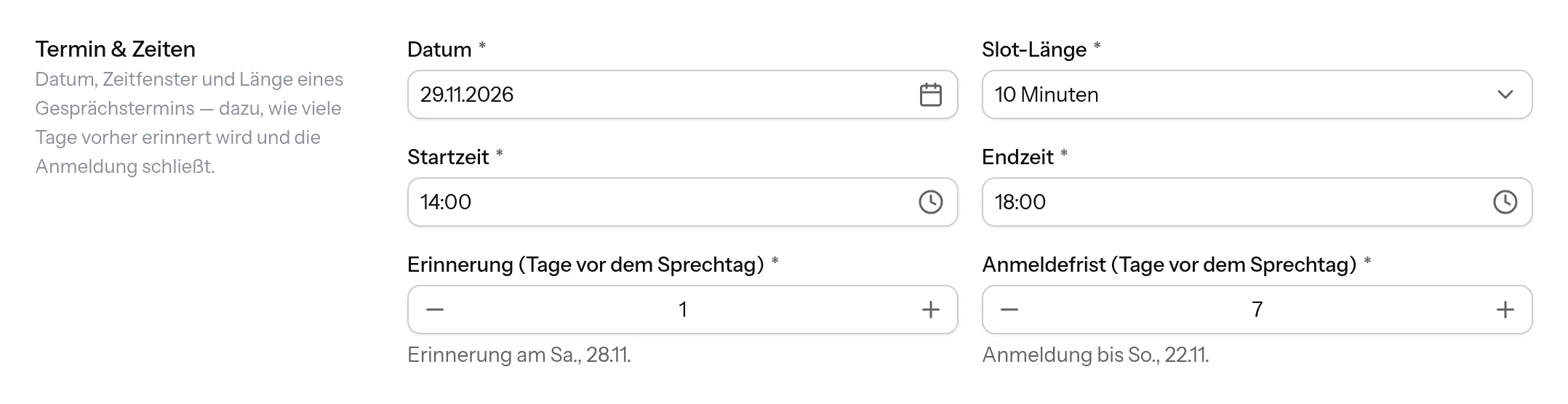
Füllen Sie den Block Termin & Zeiten aus:
- Datum, Startzeit und Endzeit — das Zeitfenster, in dem Gespräche stattfinden.
- Slot-Länge — wie lang ein Gespräch dauert, zwischen 5 und 30 Minuten.
- Erinnerung (Tage vor dem Sprechtag) — 1 bis 3 Tage vorher bekommt jede Familie mit Termin eine Erinnerungsmail; 0 heißt keine Erinnerung.
- Anmeldefrist (Tage vor dem Sprechtag) — bis wann die Eltern selbst buchen können. Vorgeschlagen ist 1, also bis zum Vortag; 0 heißt bis zum Beginn des Sprechtags.
Unter Erinnerung und Anmeldefrist steht, welcher Tag sich daraus ergibt.
-
Kreuzen Sie unter Klassen jede Klasse an, die teilnimmt.
-
Speichern Sie:
- Als Entwurf speichern, wenn Sie den Sprechtag noch prüfen oder später freigeben wollen.
- Sprechtag anlegen, wenn er sofort für die Eltern buchbar sein soll. Das legt an und veröffentlicht in einem Zug.
Die Anwendung kehrt zur Übersicht zurück.
Was danach passiert
Abschnitt betitelt „Was danach passiert“- Als Entwurf steht der Sprechtag in Elternsprechtage verwalten mit dem Status Entwurf. Die Eltern sehen nichts: Der Zugangs-Link zeigt Nicht verfügbar. Sie können alles weiter ändern.
- Mit Sprechtag anlegen ist er sofort Aktiv. Was dabei geschieht, steht unter Einen Sprechtag veröffentlichen.
- Der Zugangs-Link entsteht beim ersten Speichern. Sie finden ihn danach im Formular unter Zugang und in der Liste unter Link kopieren. Er bleibt für diesen Sprechtag immer derselbe.
- Die Termine entstehen erst beim Veröffentlichen, nicht beim Anlegen: je Lehrkraft, die in einer der gewählten Klassen unterrichtet, ein Termin pro Slot.
- Die Anwendung verschickt beim Anlegen keine E-Mail — weder an Eltern noch an Lehrkräfte.
- Titel, Schulkontakt, Datum, Start- und Endzeit, Slot-Länge und mindestens eine Klasse sind Pflicht. Ohne sie lässt sich nicht speichern; das Formular markiert das fehlende Feld.
- Der Schulkontakt ist Pflicht, schon im Entwurf. Er steht in der Bestätigungs-, Erinnerungs- und Absagemail und auf den Seiten, die die Eltern nach dem Anmeldeschluss sehen. Wer etwas ändern will, ruft dort an. Ohne ihn wüssten die Eltern nicht, an wen sie sich wenden.
- Die Endzeit muss nach der Startzeit liegen.
- Die Anmeldefrist liegt zwischen 0 und 28 Tagen, die Erinnerung zwischen 0 und 3 Tagen. Die Grenze fängt Tippfehler ab: 40 statt 4 Tage schlösse die Anmeldung unbemerkt Wochen vorher.
… sich das Formular nicht speichern lässt
Abschnitt betitelt „… sich das Formular nicht speichern lässt“Ein Pflichtfeld ist leer oder ein Wert liegt außerhalb seines Bereichs. Das Feld ist rot markiert und nennt darunter den Grund, etwa Schulkontakt ist erforderlich oder Endzeit muss nach der Startzeit liegen.
… Sie versehentlich einen Entwurf zu viel angelegt haben
Abschnitt betitelt „… Sie versehentlich einen Entwurf zu viel angelegt haben“Löschen Sie ihn: Einen Entwurf löschen.
Wege drumherum
Abschnitt betitelt „Wege drumherum“- Das Zeitfenster geht nicht glatt in Slots auf. Ein Rest am Ende, der kürzer als ein Slot ist, wird kein Termin — 14:00 bis 18:10 Uhr mit 15 Minuten endet mit dem Termin um 17:45 Uhr. Wählen Sie die Endzeit so, dass das Zeitfenster ein Vielfaches der Slot-Länge ist.
- Das Datum liegt versehentlich in der Vergangenheit. Die Anwendung prüft das nicht. Prüfen Sie vor dem Veröffentlichen die Daten unter Erinnerung und Anmeldefrist; im Entwurf lässt sich das Datum ändern.
- Zwei Sprechtage liegen am selben Tag oder überschneiden sich. Auch das prüft die Anwendung nicht. Ein Blick in Elternsprechtage verwalten zeigt alle Sprechtage mit Datum und Zeit.
Verwandte Fälle
Abschnitt betitelt „Verwandte Fälle“- Einen früheren Sprechtag als Vorlage nutzen — wenn ein früherer Sprechtag fast passt
- Einen Sprechtag veröffentlichen — wenn der Entwurf fertig ist
- Einen Sprechtag bearbeiten — wenn Sie nach dem Speichern etwas ändern wollen